Sabtu, 30 Agustus 2014

Cara masuk bios pada labtop Lenovo

Hallo sobat blogger, kali ini saya posting artikel tentang cara masuk bios pada labtop Lenovo IdeaPad S210 1037. Sedikit ulasan pada labtop ini, Lenovo yang satu ini termasuk golongan labtop sedikit tipis dari biasanya, juga ringan  dan fisik yang terlihat elegan. Lenovo IdeaPad S210 1037 dengan ukuran 11.6 inc, menggukan processor intel celeron dual core, kecepatan 1.8 Ghz tambah juga dengan harga yang terjangkau. Ini memang benar - benar cocok untuk dibawa kemana saja, karna fisik yang kecil imut dan ringan.


Maaf jadi malah curhat saya sobat, saya benar - benar pengen yang seperti itu karna itu cocok untuk saya yang suka pergi di luar rumah. Jadi kalo sobat tertarik langsung saja dech di beli, dijamin mantab itu.

Cara masuk Biosnya tahan Fn + F2, mungkin cuma itu yang bisa saya sampaikan untuk sobat blogger semoga bermanfaat.Jika ada yang tidak di pahami, sobat tinggalkan pesan ya, terima kasih.

Cara isi tinta cartridge canon yang baik

Hallo sobat blogger, kali ini saya akan posting artikel tentang cara isi tinta cartridge canon yang baik. Untuk sobat ketahui cartridge canon yang baru pada saat sobat ingin mencetak kerjaan muncul gambar tinta yang masih banyak, baik cartridge hitam dan cartridge warna dan itu adalah tinta original bawaan dari produk tersebut.

Seiringnya waktu tinta cartridge yang sobat pakai mulai habis lalu ada gambar tanda (!), saat sobat mencetak malah muncul pesan pada komputer bahwa tinta cartridge harus di refres dengan menahan tombol resume selama 5s (5 detik), hasil cetakpun sudah mulai nampak tidak bagus.

Cara isi tinta cartridge canon, usahakan cartridge di lobangkan lebih besar pada jarum suntik agar pada saat pengisian cartridge tidak mengalami kebocoran pada bagian bawah atau malah tumpah  pada bagian lobang suntik. Pada label cartridge terlihat ada warna kuning di (kiri), warna biru di (kanan) dan di atas adalah warna merah, karna certidge warna ada tiga (3) lobang dalam satu cartridge. Cara pengisiannya perhatikan langkahnya di bawah ini :

 Sediakan peralatannya jika sobat ingin tetap terlihat bersih 3T

  1. Tisu lembut
  2. Tinta semua warna bersama suntiknya
  3. Teh manis


Cartridge ini sudah saya lobangi yang lebih besar, agar mudah pengisian tinta tersebut. Sobat juga harus lobangi dulu cartridge sebelum di isi tinta. Perlu sobat ketahui batasan maksimal isi tinta agar tidak tumpah, lihat pada gambar di bawah ini :


Setelah itu ambil cartidge sobat ikuti langkah pada gambar di bawah ini


Ikuti gambar panah sesuai warna di atas, masih bingung sobat? lihat gambar di bawah ini lebih jelasnya. Isi sesuai warna ya sob, jika sudah di isi lebih bagus di tutup kembali lobangnya bisa sobat gunakan selotip atau lakban yang penting tertutup sobat.


Ingat sobat isi tinta jangan sampai tumpah karna tidak baik pada cartridge nantinya, sekian dari saya tentang artikel cara isi tinta cartidge canon yang baik. Jika sobat masih kesulitan silahkan tinggalkan pesan komentar atau sobat bisa menggukan Contak yang sudah kami sediakan, terima kasih sudah berkunjung.

Cara Reset Printer MP 287

Reset Printer / Full Absorber
Printer  MP 287
Sobat blogger pernah kah kamu mengalamui keseulitan pada printer pada saat ngeprint tiba-tiba di monitar kamu ada bacaan full absorber / gambar tinta yang melimpah ? kalo di layar printer itu E27/ E07 Pastinya pernah yaaa kan!!!...
Nah bagaimana kah solusi buat kamu untuk memperbaikinya,,,
Sekarang saya coba untuk menjelaskan gimana cara untuk memperbaikinya, sebenarnya ini sangatlah gampang. Tapi bagi para pemula ini adalah bencana pada saat kamu lagi banyak tugas tau-tau malah ada masalah pada printernya.
Pastinya sangat jengkel wkwkwkwwkwk… :D
Ok langkah pertama yang harus kamu lakukan adalah mempersiapkan software untuk mereseet ulang printer kamu. Saya akan memberikan softwarenya buat sobat blogger  
Nah jika udah dapet softwarenya sediain kopi susu end cemilan buat tambahan :D
Langkah pertama
1.       Pastikan printer sobat blogger dalam keadaan mati/off tapi kabel power dalam keadaan terpasang
2.       Setelah itu tahan tombol power dan tekan tombol resume 6x tombol power dalam keadaan di tahan
3.       Lepaskan tombol power dan resum secara bersamaan
4.       Printer masuk dalam keadaan safe mode
5.       Nah saatnya kamu mengguanakan software yang kamu download barusan jangan ampe dingin kopi susunya:D
6.       Sediakan kertas 2 lembar
7.       Gunakan software reset yang kamu download
8.   Klik Main pada tab Clear Ink Counter (akan ada proses cetak satu halaman dengan tulisan "        D=000.0")
9.   Klik EEPROM Clear pada tab Operation
10.  Klik EEPROM pada tab Print (akan mencetak hasil Reseter MP 287. Salah satu barisnya tulisannya sbb: "TPAGE(TTL=00000 COPY=00000)". Setelah itu klik deep cleaning dan printer akan ngeprint satukali lagi
11.   End matikan printer kamu….
Pada monitor printer akan muncul angka “1” artinya printer udah normal kembali

Software Reseter Support Printer Canon MG5270, MP258, MP 287, MP 278, MP 237 dan iP2770.
Nah begitu lah cara untuk memperbaiki printer full absorber jika ini kamu kerjakan ke toko servis printer biaya untuk resetnya sekitar Rp.100.000. hemat bukan hanya modal online kamu bias menghemat biaya,
Semoga artikel ini bermanfaat buat sobat blogger. Jika ada yang gak mengerti baca lagi artikel ini, kalo error pada saat memakai software resetnya langsung ajha koment agar bisa diperbaiki.

Kamis, 20 Februari 2014

DOWNLOAD ACRONIS TRUE IMAGE 2013 FULL

DOWNLOAD ACRONIS TRUE IMAGE 2013 FULL VERSION

Acronis True Image
Memuliakan CintaPada postingan kali ini saya ingin membagikan link download software Acronis True Image 2013 yang pada dasarnya software ini sangat bermanfaat untuk user yang gemar menyimpan data penting serta instal ulang laptop/pc sahabat. berikut sedikit keterangannya.
Acronis True Image 2013 adalah solusi lengkap dan cara yang sangat mudah untuk backup dan pemulihan. Perangkat lunak ini melindungi banyak file penting Anda seperti dokumen, foto, dan data berharga lainnya. Dengan kemampuan untuk melakukan backup penuh dan mengembalikan seluruh sistem Anda dengan cara yang tepat sebelum masalah terjadi. Selain itu, Acronis True Image 2.013 juga dilengkapi dengan aplikasi mobile gratis untuk di akses ke file Anda, terhubung ke layanan backup online, dan banyak lagi.

Features :
  • Breakthrough sync.
  • Mobile file access.
  • Disk imaging.
  • Nonstop backup.
  • Windows 8 support.
  • Try & Decide.
  • Secure Zone.
  • Set and Forget.
  • Background operation.
  • Smart scheduling.
  • 2+ Tb drives.
  • Simple network backup.
  • View before you restore.
  • Incremental backups.
  • Extreme media versatility.
  • Your data, your privacy and much more.

Requirements :
  • Windows XP SP2/ Vista/ 7/ 8 (32 or 64 bit).
  • 1 GHz of Processor.
  • 512 MB of RAM.
  • CD-RW/ DVD-RW drive.
  • High speed internet connection.

Link Download Acronis True Image 2013 Full Version
 
PASSWORD :
magicbootcd

Download Hiren's BootCD 15.2

Download Hiren's BootCD 15.2 Terbaru Full Version
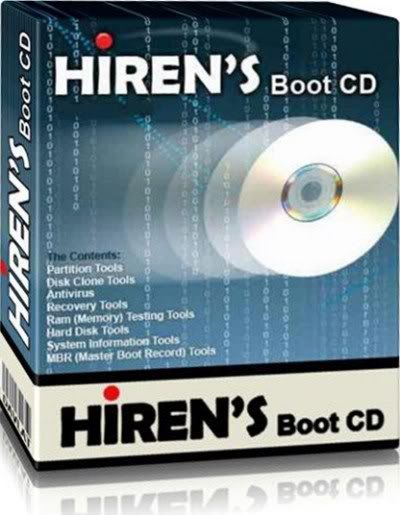
Download Hiren's BootCD 15.2 Terbaru Full VersionFree Download Hiren's BootCD 15.2 Terbaru Full Version | Download Gratis Hiren's BootCD 15.2 Terbaru Full Version | Hiren's BootCD 15.2 merupakan salah satu software yang paling sering digunakan oleh para teknisi computer dikarenakan Hiren's BootCD dapat digunakan untuk memperbaiki berbagai masalah yang sering muncul pada computer kita seperti hard drive failure, infeksi virus, partisi, pemulihan password dan pemulihan data, dapat berguna bahkan jika sistem operasi utama tidak dapat boot. 


Fitur Tambahan Hiren's BootCD 15.2 :

  • BattStat 0.99b: Monitor Status Baterai dan manajemen daya freeware untuk Windows 7/Vista/XP/2000 x86/x64.
  • BrowsingHistoryView 1.05: Untuk melihat data sejarah Internet Explorer, Mozilla Firefox, Google Chrome, dan Safari Web browser di satu meja.
  • ClearLock 1.4.0: Untuk mengunci desktop Anda dengan lapisan transparan, memungkinkan Anda untuk melihat apa yang terjadi pada desktop Anda dan pada saat yang sama mencegah akses ke komputer tanpa password yang tepat.
  • DRevitalize 1.2: Perbaikan bad sector (cacat fisik) pada hard drive dengan menghasilkan urutan khusus sinyal tinggi dan rendah di sekitar area rusak secara fisik.
  • EncFS 1.7.4: ini harus digunakan untuk layanan file backup aman online seperti Google Drive, Dropbox dan SugarSync sebagai enkripsi tidak menempati kontainer ukuran tetap dan program backup dapat menyalin file terenkripsi dan dapat diakses dari linux, iPhone / iOS dan android menggunakan BoxCryptor dan Cryptonite.
  • ImDisk 1.6.0: Untuk membuat / me-mount virtual hard disk, floppy atau CD / DVD drive menggunakan file gambar atau memori sistem.
  • MBRCheck 1.2.3: Cek legitimasi Master Boot Record (MBR) kode hard drive.
  • McAfee Removal Tool 6.0.152.0: McAfee Consumer Product Removal Tool menghapus semua 2005-2012 versi produk McAfee.
  • MiniXP: Ditambahkan / diperbarui Penyimpanan / LAN / WLAN driver dan perbaikan kecil lainnya, booting karya iso, jalan dapat diubah dalam HBCD \ XP \ X menggunakan notepad.
  • Norton Removal Tool 20.0.0.21: SymNRT uninstall paling Norton AntiVirus, Norton Internet Security, Norton 360, Norton SystemWorks dan bahkan ketika gagal uninstaller untuk menghapusnya.
  • Hapus Driver Non Hadir: Secara otomatis menghapus semua perangkat non-present/disconnected dari Windows dan sering dapat berguna untuk mencegah nakal / driver yang tidak perlu dari yang dimuat, driver pembersihan ketika Anda mengganti motherboard atau menggunakan cadangan gambar hardware yang berbeda.
  •  Tor Browser 2.2.39: Surfing internet secara anonim melalui enkripsi, bahkan situs https dapat diakses dengan aman di mana itu diblokir oleh ISP lokal Anda.
  • WifiInfoView 1.05: jaringan informasi nirkabel termasuk Network Name (SSID), MAC Address, PHY Type (802.11g atau 802.11n), RSSI, Kualitas Sinyal, Frekuensi, Channel Number, Kecepatan Maksimum, Nama Perusahaan, Nama Router / Model dan banyak lagi.
  • Jendela Product Key Update Alat 1.7: Alat ini dari microsoft untuk mengubah kunci ilegal / bajakan diinstal xp untuk legit kunci xp dari stiker di PC, bahkan jika itu adalah oem dan tidak retail / korporasi.
Informasi File :
  • Nama File : Hiren's BootCD
  • Version : 15.2
  • File Size : 593 MB
  • Lisensi : Free
=>>| Download Here |<<=

Cara Instalasi Windows XP Via Mini Windows Xp Hiren's BootCD

Instalasi Windows XP Via Mini Windows Xp Hiren's BootCD


Sesuai dengan judul posting, kali ini saya akan menjelaskan step by step bagaimana cara instalasi sistem operasi Windows Xp ke sebuah pc yang di lakukan dengan memanfaatkan media usb flashdisk dan sebuah aplikasi yang bernama Hiren's BootCD.

Metode ini sering saya pakai karena pertimbangan simpel dan proses yang cepat. Yang di butuhkan hanyalah sebuah USB Flashdisk, dalam hal ini ukuran minimal 2GB dan tentu saja aplikasi Hiren's BootCD, serta file ISO sistem operasi Windows ( dalam hal ini saya menggunakan yang SP3 ).

Penjelasan tentang apa itu Hiren's BootCD bisa di lihat di artikel saya di alamat ini.
Karena akan menggunakan Hiren's BootCD sebagai media instalasinya maka mutlak di perlukan sebuah flashdisk yang sudah bisa di pakai sebagai booting awal dari pc yang akan di gunakan, tutorial bagaimana membuat sebuah flashdisk agar menjadi bootable dan sudah lengkap berisi aplikasi Hiren's BootCD bisa di cek pada artikel ini.


Jadi diharapkan nantinya flashdisk yang akan kita pakai tersebut sudah bisa dipakai sebagai media boot lengkap dengan aplikasi Hiren's BootCD yang sudah ada didalamnya berikut file installer Windows XP dalam format ISO.

Langsung saja, setelah semua kebutuhan di persiapkan langkah pertama adalah booting di pc yang akan di gunakan dengan usb flahdisk tadi, caranya bisa berbeda-beda tergantung dari BIOS yang kita pakai.
Setelah booting dengan usb flashdisk tadi maka kita akan di bawa ke sebuah menu dari Hiren's BootCD seperti di tunjukan oleh screenshot di bawah ini :


kemudian pilih menu " Mini Windows XP" maka kita akan di bawa ke sistem operasi mini Windows yang kurang lebih sama dengan sistem operasi Windows biasa dengan beberapa pengurangan di sana-sini karena sesuai dengan namanya 'mini'.
Saya asumsikan kita telah masuk ke dalam sistem operasi Mini Windows Xp, dimana kita dapat melihat partisi dari hardisk yang akan kita instalkan sistem operasi Windows Xp ke dalamnya.

Contoh kasus, misal kita akan memakai hardisk 160GB dengan 3 partisi yaitu :
# Partisi 1 : 30GB dengan label " SYSTEM " dan berdrive letter C:
# Partisi 2 : 100GB dengan label " GAME DRIVE " dan berdrive letter E:
# Partisi 3 : 30GB dengan label " DATA USER " dan berdrive letter F:

Pastinya hal di atas akan berbeda-beda tergantung selera kita, namun yang perlu diperhatikan adalah jumlah partisi minimal yang ada. Bisa kita pilih 2 atau 3 partisi atau bahkan lebih, namun yang perlu di catat dalam tutorial ini saya rekomendasikan minimal 2 partisi agar nantinya proses instalasi bisa simpel. Insyaallah nanti akan ada penjelasannya.

Langkah selanjutnya adalah memastikan pada partisi mana kita akan memilih untuk menginstalkan windows Xp. Dengan acuan contoh kasus di atas kita akan menginstall pada drive C atau partisi dengan label SYSTEM. Maka format dahulu drive C tersebut dengan mengklik kanan lalu pilih Format ( hal ini bisa dilakukan di Mini Windows Xp yang telah kita loading tadi ). Setelah ini kita siap untuk mulai proses instalasinya.
Masuk ke drive flashdisk yang kita pakai lalu salin semua isi dari file ISO Windows kedalam salah satu partisi selain partisi C tadi, dalam hal ini saya salin ke drive F dan setelah proses penyalinan selesai maka kita dapat me-remove flashdisk kita dari Mini Windows Xp dengan cara biasa ( klik kanan pada icon panah yang ada di systray kemudian pilih 'safely remove hardware' ).
Screenshotnya bisa dilihat dibawah ini ( klik pada gambar untuk lebih jelas ) :


Penjelasan : Gambar di atas adalah penampakan dari windows explorer Mini Windows Xp, bisa di lihat partisi yang telah saya buat tadi yaitu drive C, E dan F dimana pada drive F sudah ada salinan dari file2 instalasi Windows yang telah saya copy paste dari ISO Windows Xp yang terdapat pada flashdisk ( hampir lupa, untuk menyalin file2 tersebut bisa menggunakan aplikasi kompresi pada Hiren's BootCD yaitu 7Zip caranya tinggal klik kanan pada file ISO nya pilih ' Open With 7Zip ' lalu ektrak file Iso tadi ke drive yang kita pilih ). Di gambar di atas kita dapat melihat juga bahwa usb flashdisk tidak nampak karena sudah di remove.

Setelah proses di atas maka instalasi dapat dimulai, caranya ( masih di windows explorer Mini Windows Xp ) masuk ke drive F lalu klik 2X pada file SETUP.EXE maka akan muncul menu setup dari Windows Xp kemudian pilih menu Install Windows Xp dan proses penginstalan akan berjalan, tunggu sampai dengan selesai. Urutan prosesnya kurang lebih seperti di jelaskan dalam gambar di bawah :

Tampilan Menu Setup ( Instalasi ) Windows
Persiapan proses instalasi
Proses penyalinan file2 yang dibutuhkan untuk instalasi
Apabila prosesnya telah selesai maka kita dapat menutup proses tersebut dengan memilih menu Exit Without Restart. Atau boleh juga langsung di restart untuk melanjutkan sisa instalasi berikut finishing dari instalasi Windows tersebut.
Hasil akhir dari proses tersebut apabila kita buka drive C ( pada windows explorer Mini Windows Xp ) maka partisi C akan berisi file2 instalasi seperti ditunjukan gambar di bawah :


Setelah proses di atas maka langkah terakhir adalah restart pc kita untuk melanjutkan finishing instalasi sampai dengan selesai dan sistem operasi Windows sudah terinstall di pc kita.

Catatan :
Untuk instalasi pada partisi tunggal ( seperti saya singgung di awal tulisan ) maka flashdisk jangan di remove sebelum kita klik pada file SETUP.EXE karena pada partisi tunggal tersebut file2 instalasi di kopikan oleh installer windows ke flashdisk kita untuk selanjutnya di pakai sebagai media instalasi. Hal ini tentunya kurang disukai karena nantinya flashdisk kita akan dipenuhi oleh file2 instalasi. Berbeda dengan instalasi yang menggunakan minimal 2 partisi, maka file2 tadi akan disalin ke partisi C dan setelah proses instalasi windows selesai secara otomatis windows akan menghapus file2 tersebut. Namun tentunya ini semua adalah pilihan masing2.
Satu hal yang ingin saya tekankan, dengan atau tanpa flashdisk di remove sebelum menjalankan file SETUP.EXE kedua cara tersebut dapat dipakai untuk instalasi pada minimal 2 partisi, bedanya cuma di target penyalinan file2 instalasi windows saja.
Terakhir, untuk contoh kasus di atas sebetulnya saya memakai ukuran hardisk yang 320GB, adapun penyebutan 160GB adalah hanya untuk mempermudah saja.

Selesai sudah tutorial instalasi windows menggunakan media flashdisk dan aplikasi Hiren's BootCD, yang apabila di sederhanakan prosesnya adalah seperti ini :
1. Booting dengan flashdisk untuk masuk ke Mini Windows Xp
2. Tentukan partisi untuk instalasi windows tersebut
3. Salin file2 yang ada di dalam ISO Windows Xp ke dalam salah satu partisi selain untuk System
4. Jalankan file SETUP.EXE lalu setelah prosesnya selesai restart pc
5. Finishing instalasi Windows Xp

Mudah2an tutorial ini bermanfaat, kalau ada yang masih belum jelas bisa ditanyakan pada kolom komentar. 
 
 
SUMBER http://irpanhec.blogspot.com/instalasi-windows-xp-via-mini-windows.html

Selasa, 28 Januari 2014

Reset Password Windows Menggunakan Hiren's BootCD

Reset Password Windows Menggunakan Hiren's BootCD

Bismillahirrahmanirrahim

reset password windows
MULTI PASTE - Kalau sebelumnya saya sudah pernah membahas, bagaimana mereset password windows 7 dengan USB disk, pada postingan ini akan saya share bagaimana mereset password windows (NT/2000/XP/Vista/7) menggunakan Hirens BootCD 15.1. Pada postingan sebelumnya, Anda harus membuat password reset disk melaui windows 7, namun akan menjadi kendala jika disk yang Anda buat sebelumnya mengalami masalah seperti bad sector atau terinfeksi virus, jangan khawatir karena berikut ini akan saya bagikan untuk Anda alternatif lain, reset password windows menggunakan Hiren's BootCD 15.1.

Hiren's BootCD banyak digunakan oleh para teknisi komputer, karena banyak tools yang sangat berguna di dalamnya seperti Partition Tools, Backup Tools, Password & Registry Tools, Recovery Tools, Testing Tools, Hardisk Tools serta System Info Tools dan masih banyak lagi yang lainnya.

Kasus lost password windows, seperti lupa paswword sering dialami oleh pengguna komputer, hal ini banyak terjadi karena lalai untuk mencatat password yang baru saja di ganti.  Satu-satunya cara yang sangat membosankan untuk mengatasi masalah ini adalah menginstal kembali OS windows pada komputer Anda dan ini akan memakan waktu 2 sampai 3 jam, Anda pun harus menginstal Aplikasi serta Driver perangkat keras dan seluruh device yang terpasang pada kompuer Anda.  Hiren's BootCD adalah boot disk utility yang akan membantu Anda menyelesaikan masalah ini tanpa harus menginstall ulang OS windows, driver serta aplikasi yang Anda gunakan.

Riset yang saya lakukan adalah mengganti dan menghapus password logon windows pada windows XP dan Windows 7 menggunakan Hiren's BootCD 15.1 sukses 100%, setelah sebelumnya kedua versi windows ini saya install di Virtual Macine menggunakan Oracle VirtualBoxAgar pembahasan tidak berpanjang lebar, berikut ini cara mereset password logon windows menggunakan Hiren's BootCD 15.1

Cara Reset Password Windows Menggunakan Hiren's BootCD 15.1

Sebelumnya Anda sudah harus memiliki Utility ini, silahkan Download Hiren's BootCD versi terbaru, extract hasil download menggunakan WinRAR atau WinZip, lihat Readme atau Petunjuk Instalasi yang terdapat di dalamnya untuk membuat CD Boot atau Anda dapat membuat Hiren's BootCD dalam USB Flash Drive seperti yang saya lakukan.
  • Restart PC, tekan tombol F12 atau F9 untuk memilih booting from CD/DVD atau USB, tiap type komputer mungkin akan berbeda, pelajari Boot Menu pada komputer yang Anda gunakan.
  • Setelah Hiren's loading dengan sempurna pilih menu Mini Windows XP seperti gambar di bawah
mini windows xp
  • Tunggu beberapa saat sampai Mini Windows XP loading dengan sempurna, klik tombol Start dan pilih HBCD Menu
hbcd menu
  • Selanjutnya pilih menu Programs >> Password / Keys >> Windows Login >> NTPWEdit (Reset XP/Vista/7 User Password)
menu programs
  • Pada jendela NTPWEdit arahkan pencarian file SAM di Local Disk pada komputer Anda.
browse
  • Biasanya Local Disk akan di map ke drive [D:] atau ke [E:] tergantung jumlah partisi hardisk pada komputer yang Anda gunakan.
windows config
  • Arahkan pencarian ke folder Windows\System32\config dan pilih file SAM, selanjutnya klik tombol Open
file sam
  • Perhatikan daftar user pada jendela NTPWEdit pilih user yang sering Anda gunakan, atau user yang akan di reset password-nya dan klik tombol Change Password.
user windows
  • Ganti Password sesuai keinginnan Anda atau jika Anda ingin mengosongkan passwordnya biarkan field New password dan field Verify kosong, lalu klik tombol OK
reset password
  • Langkah selanjutnya, jangan lupa menekan tombol Save Changes untuk menyimpan perubahan.
save changes
  • Sampai di sini proses Reset Password Windows Menggunakan Hiren's BootCD selesai silahkan Shutdown Mini Windows XP dan restart komputer Anda, pastikan password telah berubah atau telah kosong.
Jika Anda berhasil melakukan Reset Password Windows Menggunakan Hiren's BootCD jangan lupa ucapkan Alhamdulillah, atau jika Anda punya pengalaman lain untuk mereset password logon windows, mari berbagi informasi pada kolom komentar yang terdapat di bagian bawah artikel ini.

Minggu, 12 Januari 2014

Resetter Epson L110 L210 L300 L350 L355

Resetter Epson L110 L210 L300 L350 L355

Generasi Epson setelah Epson L100 dan L200 adalah L110 dan L210. Dan sekarang lah saat nya printer mulai minta reset dikarenakan "ink waste full" atau sdh melebihi  batas print yg telah di tetapkan oleh vendor Epson. Di sini Kang Eko akan berbagi tentang cara Reset Epson L110 L210 L300 L350 L355. Mari kita simak bersama .

Jika Epson L110 L210 L300 L350 L355 berhenti atau mogok print, berarti printer epson L110 L210 L300 L350 L355 anda minta di reset. Berikut ini cara reset epson L110 L210 L300 L350 L355 :

1. Hidupkan Printer dan Driver Printer harus sudah terpasang di komputer.
2. Download Program Resetter Epson L110 L210 L300 L350 L355, di link berikut ini :

Download Resetter Epson L110 L210 L300 L350 L355

3.Jalankan program Resetter Epson L110 L210 L300 L350 L355 dengan dobel klik Adjprogcracked.exe
4. Kemudian ikuti panduan gambar berikut ini :


Setelah anda menjalankan intruksi sesuai urutan gambar, maka Printer Epson  L110 L210 L300 L350 L355
Anda akan siap digunakan kembali. Semoga berhasil.
Resetter Epson L110 L210 L300 L350 L355

Terima Kasih atas kunjungannya, Terima kasih juga atas DONASI nya dan Terima kasih sudah berbelanja di toko kami di www.irpanhec.blogspot.com

http://www.sharebeast.com/osru33fgik7h

Epson L110, L210, L300, L350 and L355 Blink Reset

Epson L110, L210, L300, L350 and L355 Blink Reset


Epson printer generation after Epson L100 and L200 are Epson L210 and L110. And now is when the printer starts asking his reset due to a "waste ink full" or already exceeds the limits of print has been in reply set by the vendor of the Epson. Here we will share about how to Reset Epson L110, L210, L300, L350 and L355. Let's find out together.

If Epson L110, L210, L300, L350 and L355 stopped or jammed print, refer to printer Epson L110, L210, L300, L350 and L355 you requested in reset. Here's how to reset Epson L110, L210, L300, L350 and L355:
1. Turn on the Printer and the Printer Driver must be already installed on the computer.
2. Download the Resetter Program Epson L110, L210, L300, L350 and L355 here
3. run the program Resetter Epson L110, L210, L300, L350 and L355 with double click Adjprogcracked.exe
  
4. Then follow the guide in the following image:
 
 
After you run the appropriate sequence of images, the Epson Printer L110, L210, L300, L350 and L355.
You will be ready to use the epson printer again.
Resetter Epson L110 L210 L300 L350 L355
Thank you for visiting and good luck. Good luck.

Related Post

Senin, 06 Januari 2014

download reseter epson t13x

http://www.mediafire.com/download/3qquwr3jlmusz3j/%5BB.C%5DResetter+Epson+T13.rar

Minggu, 05 Januari 2014

Download IDM 6.18 Build 7 Full Keygen Update Terbaru

Download IDM 6.18 Build 7 Full Keygen Update Terbaru
Internet Download Manager
Free Internet Download Manager IDM 6.18 Build 7 - Download Gratis IDM update Versi terbaru 2013 Final Full Version - IDM Serial Number SN, Crack, Patch, Keygen, Product key - Inilah software download manager yang sangat populer dalam melakukan downloading file.
IDM adalah aplikasi downloader yang memiliki kecepatan download yang sangat powerfull sehingga menjadikan software ini banyak digemari oleh banyak kalangan. Internet Download Manager telah hadir dengan versi terbarunya, silahkan update idm kamu ke versi  6.18 Build 7 yang dapat di unduh secara gratis versi full version.
Update dan perbaikan Internet Download Manager 6.18 Build 7 adalah Dikembangkan kembali pada masalah file video untuk meningkatkan kompatibilitas dengan Windows Media Player
Internet Download Manager (IDM) adalah Aplikasi Download Manager untuk mempercepat proses download hingga 5 kali lipat. Selain itu, aplikasi ini memungkinkan anda untuk dapat melakukan restart download yang terputus dan juga dapat di integrasikan ke dalam sejumlah besar browser, termasuk Internet Explorer, Firefox, Google Chrome dan Opera.
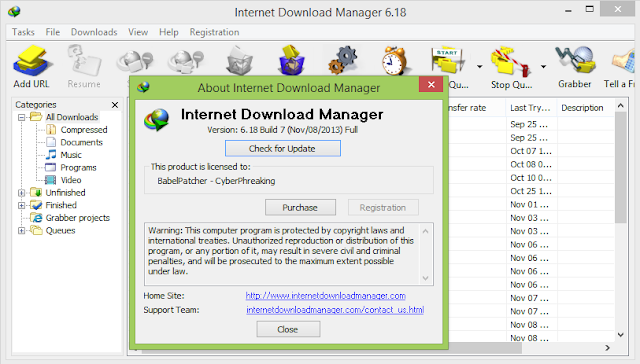
Tampilan Internet Download Manager sangat user-friendly dan terorganisir dengan baik, dengan gaya tombol yang kaya akan fasilitas untuk pengelolaan file dalam proses, sangat memudahkan penggunanya setiap melakukan download. IDM memiliki menu setting yang kaya di mana Anda dapat mengubah cara program menangani format file tertentu atau lokasi default download.

IDM SCREENSHOT:


DOWNLOAD FILE:
Judul:
Internet Download Manager 6.18 Build 7
Nama file:
TUNEUP2014 - ABDUS OFTWARE.rar
File size:
5.54MB
OS:
Windows All Version
Bahasa:
Multi bahasa
Lisensi:
Author
Open Source
Tonec Inc. (www.internetdownloadmanager.com)
Siahkan download IDM 6.18 Build 7 melalui link download dibawah ini:
Silahkan didownload secara gratis yang melalui mediafire lengap dengan patch. semoga bermanfaat.

Download AVG Free 2014 Offline Installer

Download AVG Free 2014 Offline Installer

Antivirus AVG memang populer dalam versi free ini saja sudah di lengkapi fitur-fitur yang akan menjaga PC atau Laptop sobat dari berbagai bentuk ancaman malware ataupun virus. Kelebihan Antivirus AVG adalah tidak memerlukan spesifikasi komputer atau laptop yang tinggi, dan bisa di install di semua versi windows. Dalam versi 2014 ini selain tampilan yang lebih bersih,  Anda juga akan lebih dimudah kan dalam menyesuaikan pengaturan seperti apa yang Anda inginkan.


Tampilannya AVG Free 2014 sangat bagus, bagi anda yang masih menggunakan AVG Free 2013, Silahkan upgrade Antivirus AVG anda ke versi yang lebih baru yaitu  AVG Free 2014. Untuk Link Download AVG Free 2014 Offline Installer Silahkan Klik Link di Bawah ini :

Download AVG Free 2014 32bit Offline Installer  :
http://free.avg.com/ww-en/download-file-x86-afh 

Download AVG Free 2014 63bit Offline Installer :
http://free.avg.com/ww-en/download-file-x64-afh 


Note : Saat melakukan instalasi, antivirus AVG akan menawarkan untuk menginstall AVG sebagai homepage, AVG toolbar dan AVG sebagai default search engine jadi silahkan hilangkan tanda centangnya bila anda tidak menginginkannya.

Selamat Mencoba ..

Langkah2 Cara Menginstall windows 8 (Lengkap dengan gambar)

Langkah2 Cara Menginstall windows 8 (Lengkap dengan gambar)

Bagi yang masih belum tahu langkah2 menginstall windows 8, baik memakai CD/DVD ataupun memakai USB flahdisk, berikut langkah2 untuk menginstall edisi pratinjau pengembang windows 8 dari microsoft. Windows 8 edisi Pengembang adalah versi pra-beta dari microsoft untuk pengujian dan tujuan pengembangan. ini tidak dianjurkan di install pada pc yang masih aktif digunakan.
Jika ada rencana untuk membuat dual booting, pastikan anda menyediakan partisi primer lebih dari 20GB. dan jika ada rencana untuk instalasi bersih, pastikan backup dahulu file2nya kemudian baru diformat harddisk C nya, lalu install bersih windows 8 nya.
  1. Boot komputer anda dengan media instalasi windows 8 Developer.
  2. Mungkin butuh beberapa menit untuk memuat file-file, dan kemudian akan membawa Anda ke layar instalasi. Pilih pilihan yang sesuai dan klik Next.

  3. Sekarang klik pada “Install Now” untuk melanjutkan

  4. centang “Accept the terms and conditions” dan kemudian klik “Next”.

  5. Disini kita bisa memilih opsi apakah ingin meng-upgrade windows kita ke windows 8 Edisi Developer atau ingin melakukan instalasi bersih. Pilih Custom (Advanced) untuk melanjutkan instalasi bersih.

  6. Pada layar ini Anda dapat memilih drive yang ingin Anda instal, di sini kita memiliki kemampuan untuk mengelola disk, format, membuat partisi dll Jika Anda berencana untuk men-setup Dual boot maka Anda dapat memilih drive yang berbeda. Setelah Anda mengkonfigurasi drive klik “Next”

  7. Itu saja sekarang akan dimulai proses instalasi, tunggu sampai selesai yang mengambil waktu 10 menit sampai 1 jam tergantung pada konfigurasi Hardware.

  8. Setelah itu menyelesaikan instalasi Komputer Anda akan reboot dan akan mempersiapkan pengaturan2. Jadi silahkan menunggu beberapa saat.

  9. Sekarang akan membawa Anda untuk mempersonalisasi pengaturan desktop Anda. Silahkan pilih “Express settings” yang pada layarnya tertera keterangan tentang apa saja settingan akan dilakukan.

  10. Tidak seperti sistem operasi lain, pada Windows 8 Anda dapat login menggunakan account Windows Live. Jadi, Anda dapat memasukkan informasi account Windows Live Anda.

  11. Jika tidak ingin menggunakan metode login ini, silahkan klik pada “I don’t want to log in with a Windows Live ID”.

    Anda dapat memilih “Local account” untuk membuat Username dan Password untuk login ke Windows Anda.

    Setelah semua informasi telah dimasukkan, klik “Next”.
  12. Sekarang Windows akan mengkonfigurasi pengaturan Anda


  13. Setelah semuanya di setup, maka kita akan disuguhkan tampilan Desktop Windows 8.
Selamat! Anda sekarang telah berhasil menginstal Windows 8 edisi Pengembang di komputer Anda.