Selasa, 28 Januari 2014

Reset Password Windows Menggunakan Hiren's BootCD

Reset Password Windows Menggunakan Hiren's BootCD

Bismillahirrahmanirrahim

reset password windows
MULTI PASTE - Kalau sebelumnya saya sudah pernah membahas, bagaimana mereset password windows 7 dengan USB disk, pada postingan ini akan saya share bagaimana mereset password windows (NT/2000/XP/Vista/7) menggunakan Hirens BootCD 15.1. Pada postingan sebelumnya, Anda harus membuat password reset disk melaui windows 7, namun akan menjadi kendala jika disk yang Anda buat sebelumnya mengalami masalah seperti bad sector atau terinfeksi virus, jangan khawatir karena berikut ini akan saya bagikan untuk Anda alternatif lain, reset password windows menggunakan Hiren's BootCD 15.1.

Hiren's BootCD banyak digunakan oleh para teknisi komputer, karena banyak tools yang sangat berguna di dalamnya seperti Partition Tools, Backup Tools, Password & Registry Tools, Recovery Tools, Testing Tools, Hardisk Tools serta System Info Tools dan masih banyak lagi yang lainnya.

Kasus lost password windows, seperti lupa paswword sering dialami oleh pengguna komputer, hal ini banyak terjadi karena lalai untuk mencatat password yang baru saja di ganti.  Satu-satunya cara yang sangat membosankan untuk mengatasi masalah ini adalah menginstal kembali OS windows pada komputer Anda dan ini akan memakan waktu 2 sampai 3 jam, Anda pun harus menginstal Aplikasi serta Driver perangkat keras dan seluruh device yang terpasang pada kompuer Anda.  Hiren's BootCD adalah boot disk utility yang akan membantu Anda menyelesaikan masalah ini tanpa harus menginstall ulang OS windows, driver serta aplikasi yang Anda gunakan.

Riset yang saya lakukan adalah mengganti dan menghapus password logon windows pada windows XP dan Windows 7 menggunakan Hiren's BootCD 15.1 sukses 100%, setelah sebelumnya kedua versi windows ini saya install di Virtual Macine menggunakan Oracle VirtualBoxAgar pembahasan tidak berpanjang lebar, berikut ini cara mereset password logon windows menggunakan Hiren's BootCD 15.1

Cara Reset Password Windows Menggunakan Hiren's BootCD 15.1

Sebelumnya Anda sudah harus memiliki Utility ini, silahkan Download Hiren's BootCD versi terbaru, extract hasil download menggunakan WinRAR atau WinZip, lihat Readme atau Petunjuk Instalasi yang terdapat di dalamnya untuk membuat CD Boot atau Anda dapat membuat Hiren's BootCD dalam USB Flash Drive seperti yang saya lakukan.
  • Restart PC, tekan tombol F12 atau F9 untuk memilih booting from CD/DVD atau USB, tiap type komputer mungkin akan berbeda, pelajari Boot Menu pada komputer yang Anda gunakan.
  • Setelah Hiren's loading dengan sempurna pilih menu Mini Windows XP seperti gambar di bawah
mini windows xp
  • Tunggu beberapa saat sampai Mini Windows XP loading dengan sempurna, klik tombol Start dan pilih HBCD Menu
hbcd menu
  • Selanjutnya pilih menu Programs >> Password / Keys >> Windows Login >> NTPWEdit (Reset XP/Vista/7 User Password)
menu programs
  • Pada jendela NTPWEdit arahkan pencarian file SAM di Local Disk pada komputer Anda.
browse
  • Biasanya Local Disk akan di map ke drive [D:] atau ke [E:] tergantung jumlah partisi hardisk pada komputer yang Anda gunakan.
windows config
  • Arahkan pencarian ke folder Windows\System32\config dan pilih file SAM, selanjutnya klik tombol Open
file sam
  • Perhatikan daftar user pada jendela NTPWEdit pilih user yang sering Anda gunakan, atau user yang akan di reset password-nya dan klik tombol Change Password.
user windows
  • Ganti Password sesuai keinginnan Anda atau jika Anda ingin mengosongkan passwordnya biarkan field New password dan field Verify kosong, lalu klik tombol OK
reset password
  • Langkah selanjutnya, jangan lupa menekan tombol Save Changes untuk menyimpan perubahan.
save changes
  • Sampai di sini proses Reset Password Windows Menggunakan Hiren's BootCD selesai silahkan Shutdown Mini Windows XP dan restart komputer Anda, pastikan password telah berubah atau telah kosong.
Jika Anda berhasil melakukan Reset Password Windows Menggunakan Hiren's BootCD jangan lupa ucapkan Alhamdulillah, atau jika Anda punya pengalaman lain untuk mereset password logon windows, mari berbagi informasi pada kolom komentar yang terdapat di bagian bawah artikel ini.

Minggu, 12 Januari 2014

Resetter Epson L110 L210 L300 L350 L355

Resetter Epson L110 L210 L300 L350 L355

Generasi Epson setelah Epson L100 dan L200 adalah L110 dan L210. Dan sekarang lah saat nya printer mulai minta reset dikarenakan "ink waste full" atau sdh melebihi  batas print yg telah di tetapkan oleh vendor Epson. Di sini Kang Eko akan berbagi tentang cara Reset Epson L110 L210 L300 L350 L355. Mari kita simak bersama .

Jika Epson L110 L210 L300 L350 L355 berhenti atau mogok print, berarti printer epson L110 L210 L300 L350 L355 anda minta di reset. Berikut ini cara reset epson L110 L210 L300 L350 L355 :

1. Hidupkan Printer dan Driver Printer harus sudah terpasang di komputer.
2. Download Program Resetter Epson L110 L210 L300 L350 L355, di link berikut ini :

Download Resetter Epson L110 L210 L300 L350 L355

3.Jalankan program Resetter Epson L110 L210 L300 L350 L355 dengan dobel klik Adjprogcracked.exe
4. Kemudian ikuti panduan gambar berikut ini :


Setelah anda menjalankan intruksi sesuai urutan gambar, maka Printer Epson  L110 L210 L300 L350 L355
Anda akan siap digunakan kembali. Semoga berhasil.
Resetter Epson L110 L210 L300 L350 L355

Terima Kasih atas kunjungannya, Terima kasih juga atas DONASI nya dan Terima kasih sudah berbelanja di toko kami di www.irpanhec.blogspot.com

http://www.sharebeast.com/osru33fgik7h

Epson L110, L210, L300, L350 and L355 Blink Reset

Epson L110, L210, L300, L350 and L355 Blink Reset


Epson printer generation after Epson L100 and L200 are Epson L210 and L110. And now is when the printer starts asking his reset due to a "waste ink full" or already exceeds the limits of print has been in reply set by the vendor of the Epson. Here we will share about how to Reset Epson L110, L210, L300, L350 and L355. Let's find out together.

If Epson L110, L210, L300, L350 and L355 stopped or jammed print, refer to printer Epson L110, L210, L300, L350 and L355 you requested in reset. Here's how to reset Epson L110, L210, L300, L350 and L355:
1. Turn on the Printer and the Printer Driver must be already installed on the computer.
2. Download the Resetter Program Epson L110, L210, L300, L350 and L355 here
3. run the program Resetter Epson L110, L210, L300, L350 and L355 with double click Adjprogcracked.exe
  
4. Then follow the guide in the following image:
 
 
After you run the appropriate sequence of images, the Epson Printer L110, L210, L300, L350 and L355.
You will be ready to use the epson printer again.
Resetter Epson L110 L210 L300 L350 L355
Thank you for visiting and good luck. Good luck.

Related Post

Senin, 06 Januari 2014

download reseter epson t13x

http://www.mediafire.com/download/3qquwr3jlmusz3j/%5BB.C%5DResetter+Epson+T13.rar

Minggu, 05 Januari 2014

Download IDM 6.18 Build 7 Full Keygen Update Terbaru

Download IDM 6.18 Build 7 Full Keygen Update Terbaru
Internet Download Manager
Free Internet Download Manager IDM 6.18 Build 7 - Download Gratis IDM update Versi terbaru 2013 Final Full Version - IDM Serial Number SN, Crack, Patch, Keygen, Product key - Inilah software download manager yang sangat populer dalam melakukan downloading file.
IDM adalah aplikasi downloader yang memiliki kecepatan download yang sangat powerfull sehingga menjadikan software ini banyak digemari oleh banyak kalangan. Internet Download Manager telah hadir dengan versi terbarunya, silahkan update idm kamu ke versi  6.18 Build 7 yang dapat di unduh secara gratis versi full version.
Update dan perbaikan Internet Download Manager 6.18 Build 7 adalah Dikembangkan kembali pada masalah file video untuk meningkatkan kompatibilitas dengan Windows Media Player
Internet Download Manager (IDM) adalah Aplikasi Download Manager untuk mempercepat proses download hingga 5 kali lipat. Selain itu, aplikasi ini memungkinkan anda untuk dapat melakukan restart download yang terputus dan juga dapat di integrasikan ke dalam sejumlah besar browser, termasuk Internet Explorer, Firefox, Google Chrome dan Opera.
Tampilan Internet Download Manager sangat user-friendly dan terorganisir dengan baik, dengan gaya tombol yang kaya akan fasilitas untuk pengelolaan file dalam proses, sangat memudahkan penggunanya setiap melakukan download. IDM memiliki menu setting yang kaya di mana Anda dapat mengubah cara program menangani format file tertentu atau lokasi default download.

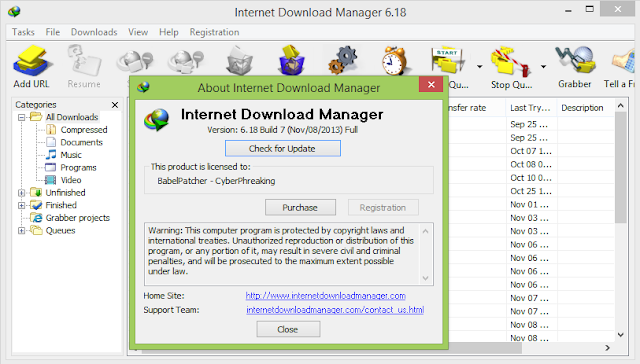
IDM SCREENSHOT:


DOWNLOAD FILE:
Judul:
Internet Download Manager 6.18 Build 7
Nama file:
TUNEUP2014 - ABDUS OFTWARE.rar
File size:
5.54MB
OS:
Windows All Version
Bahasa:
Multi bahasa
Lisensi:
Author
Open Source
Tonec Inc. (www.internetdownloadmanager.com)
Siahkan download IDM 6.18 Build 7 melalui link download dibawah ini:
Silahkan didownload secara gratis yang melalui mediafire lengap dengan patch. semoga bermanfaat.

Download AVG Free 2014 Offline Installer

Download AVG Free 2014 Offline Installer

Antivirus AVG memang populer dalam versi free ini saja sudah di lengkapi fitur-fitur yang akan menjaga PC atau Laptop sobat dari berbagai bentuk ancaman malware ataupun virus. Kelebihan Antivirus AVG adalah tidak memerlukan spesifikasi komputer atau laptop yang tinggi, dan bisa di install di semua versi windows. Dalam versi 2014 ini selain tampilan yang lebih bersih,  Anda juga akan lebih dimudah kan dalam menyesuaikan pengaturan seperti apa yang Anda inginkan.


Tampilannya AVG Free 2014 sangat bagus, bagi anda yang masih menggunakan AVG Free 2013, Silahkan upgrade Antivirus AVG anda ke versi yang lebih baru yaitu  AVG Free 2014. Untuk Link Download AVG Free 2014 Offline Installer Silahkan Klik Link di Bawah ini :

Download AVG Free 2014 32bit Offline Installer  :
http://free.avg.com/ww-en/download-file-x86-afh 

Download AVG Free 2014 63bit Offline Installer :
http://free.avg.com/ww-en/download-file-x64-afh 


Note : Saat melakukan instalasi, antivirus AVG akan menawarkan untuk menginstall AVG sebagai homepage, AVG toolbar dan AVG sebagai default search engine jadi silahkan hilangkan tanda centangnya bila anda tidak menginginkannya.

Selamat Mencoba ..

Langkah2 Cara Menginstall windows 8 (Lengkap dengan gambar)

Langkah2 Cara Menginstall windows 8 (Lengkap dengan gambar)

Bagi yang masih belum tahu langkah2 menginstall windows 8, baik memakai CD/DVD ataupun memakai USB flahdisk, berikut langkah2 untuk menginstall edisi pratinjau pengembang windows 8 dari microsoft. Windows 8 edisi Pengembang adalah versi pra-beta dari microsoft untuk pengujian dan tujuan pengembangan. ini tidak dianjurkan di install pada pc yang masih aktif digunakan.
Jika ada rencana untuk membuat dual booting, pastikan anda menyediakan partisi primer lebih dari 20GB. dan jika ada rencana untuk instalasi bersih, pastikan backup dahulu file2nya kemudian baru diformat harddisk C nya, lalu install bersih windows 8 nya.
  1. Boot komputer anda dengan media instalasi windows 8 Developer.
  2. Mungkin butuh beberapa menit untuk memuat file-file, dan kemudian akan membawa Anda ke layar instalasi. Pilih pilihan yang sesuai dan klik Next.

  3. Sekarang klik pada “Install Now” untuk melanjutkan

  4. centang “Accept the terms and conditions” dan kemudian klik “Next”.

  5. Disini kita bisa memilih opsi apakah ingin meng-upgrade windows kita ke windows 8 Edisi Developer atau ingin melakukan instalasi bersih. Pilih Custom (Advanced) untuk melanjutkan instalasi bersih.

  6. Pada layar ini Anda dapat memilih drive yang ingin Anda instal, di sini kita memiliki kemampuan untuk mengelola disk, format, membuat partisi dll Jika Anda berencana untuk men-setup Dual boot maka Anda dapat memilih drive yang berbeda. Setelah Anda mengkonfigurasi drive klik “Next”

  7. Itu saja sekarang akan dimulai proses instalasi, tunggu sampai selesai yang mengambil waktu 10 menit sampai 1 jam tergantung pada konfigurasi Hardware.

  8. Setelah itu menyelesaikan instalasi Komputer Anda akan reboot dan akan mempersiapkan pengaturan2. Jadi silahkan menunggu beberapa saat.

  9. Sekarang akan membawa Anda untuk mempersonalisasi pengaturan desktop Anda. Silahkan pilih “Express settings” yang pada layarnya tertera keterangan tentang apa saja settingan akan dilakukan.

  10. Tidak seperti sistem operasi lain, pada Windows 8 Anda dapat login menggunakan account Windows Live. Jadi, Anda dapat memasukkan informasi account Windows Live Anda.

  11. Jika tidak ingin menggunakan metode login ini, silahkan klik pada “I don’t want to log in with a Windows Live ID”.

    Anda dapat memilih “Local account” untuk membuat Username dan Password untuk login ke Windows Anda.

    Setelah semua informasi telah dimasukkan, klik “Next”.
  12. Sekarang Windows akan mengkonfigurasi pengaturan Anda


  13. Setelah semuanya di setup, maka kita akan disuguhkan tampilan Desktop Windows 8.
Selamat! Anda sekarang telah berhasil menginstal Windows 8 edisi Pengembang di komputer Anda.

Cara Resetter Epson T60 Working

Cara Resetter Epson T60 Working

Tak terasa, kang Eko ternyata sudah menulis artikel yang ke " 202 ". Kali ini kang Eko akan mencoba sharing tentang cara resetter Epson T60. Cara resetter epson T60 ini sama dengan cara resetter yg sebelum-sebelumnya. Oya Resetter ini Kang Eko dapatkan dari Bang Muliadi Baik langsung saja ya...


Cara resetter epson T60 :


1. Langkah pertama tentunya printer harus sudah terinstall drivernya. Untuk Download drivernya klik download driver epson .

2. Download software resetter Epson T60 dulu. Software bernama Resetter Epson T60, anda dapat download di sini.

3. Tanggal komputer tidak perlu dirubah seperti resetter sebelumnya.

4. Jalankan program resetter Epson T60 dengan double klik langsung di "AdjProgcracked.exe".

5. Kemudian ikuti gambar berikut ini :


6. Setelah selesai matikan printer kemudian nyalakan lagi. Printer akan nyala dengan lampu berwarna hijau penuh. Berarti printer Epson Stylus T60 yang blink tadi sudah siap digunakan kembali.

Selamat mencoba .....

cara reset canon ip 2770

Cara Reset Canon IP2770 Error 5B00

Resetter iP2770 ini dikirim oleh sahabat kita di Jambi, dan RESETTER IP 2770 ini sudah Kang Eko coba dan berjalan dengan sempurna. 100% working. Resetter ini bebas password... dan GRATIS


Cara Reset Canon IP2770 Error 5B00

Download Restter canon iP2770 v1074 bebas password di bawah ini :
http://adf.ly/576121/www.ziddu.com/download/11980752/ServiceTool_V1074_iP2770.rar.html


Jangan lupa matikan download manager, agar downloadnya sukses...

Masuk ke Service Mode iP2770 :


1. Printer dalam keadaan mati dan kabel listrik terpasang.
2. Tekan tombol RESUME 2 detik
kemudian tekan tombol POWER sampai lampu hijau nyala (saat menekan tombol POWER, ...tombol RESUME jgn dilepas dulu)
3. Kemudian lepas tombol RESUME, tapi jangan lepas tombol POWER.
4. Sambil tombol POWER masih tertekan, tekan tombol RESUME 6 kali. Led akan menyala bergantian orange hijau dengan nyala terakhir hijau. (jangan sampai keliru 4x karena printer akan mati total, tapi sifatnya sementara juga) Kemudian ...
5. Lepaskan kedua tombol bersamaan.
6. Led akan blink sebentar kemudian akan nyala HIJAU.
7. Komputer akan mendeteksi device baru, abaikan saja .....
8. Keadaan ini menunjukkan printer iP2770 dalam keadaan SERVICE MODE dan siap direset.

Kemudian jalankan Resetter iP2770 v1074 nya:
1. Exctract File Resetter iP2770.
2. Siapkan 2 kertas di printer (ini untuk print pada waktu proses reset).
3. Jalankan program Resetter iP2770


4. Klik "MAIN", maka printer akan berproses, kemudian iP2770 akan print satu halaman dengan tulisan " D=000.0 "


5. Klik " EEPROM Clear ".
6. Kemudian klik " EEPROM ", dan printer akan print hasil Resetter iP2770. Salah satu barisnya tulisannya sbb:
"TPAGE(TTL=00000)"


7. Matikan Printer dengan menekan tombol POWER.
8. Selesai...

Jika setelah di reset iP2770 blink 16x, Silahkan baca solusinya di http://ekohasan.blogspot.com/2011/11/cara-service-canon-ip2770-blink-16x.html

Jika setelah di reset iP2770 blink 13x, Silahkan baca solusinya di http://ekohasan.blogspot.com/2010/11/cara-mengatasi-canon-ip2770-blink-13x.html

Untuk iP2770 dan MP258 error B200, klik di SINI
Selamat mencoba ... Semoga berhasil ..